スマホで複数のテキストをコピーしたいとき、コピーして、アプリ切り替えて貼り付けて、またアプリ切り替えて…ってやってませんか?
Androidスマホでは連続コピーして、まとめて貼り付けることができます。
キーボードアプリ「Gboard」のクリップボードを利用した方法です。
「Gboard」はAndroidスマホの標準キーボードになっていることが多いキーボードアプリです。Google Playからダウンロードして無料で使うこともできます!

目次
クリップボードをオンにする
初期設定ではクリップボードがオフになっているので、オンに変更します。
STEP
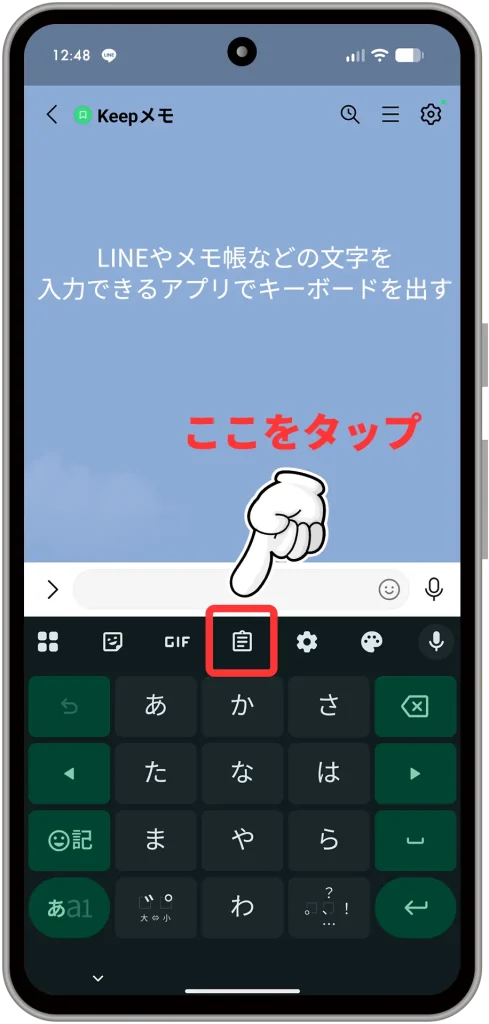
文字を入力できるメモ帳などを開き、キーボードアプリを出す
STEP
キーボード上部にあるクリップボードのアイコンをタップ
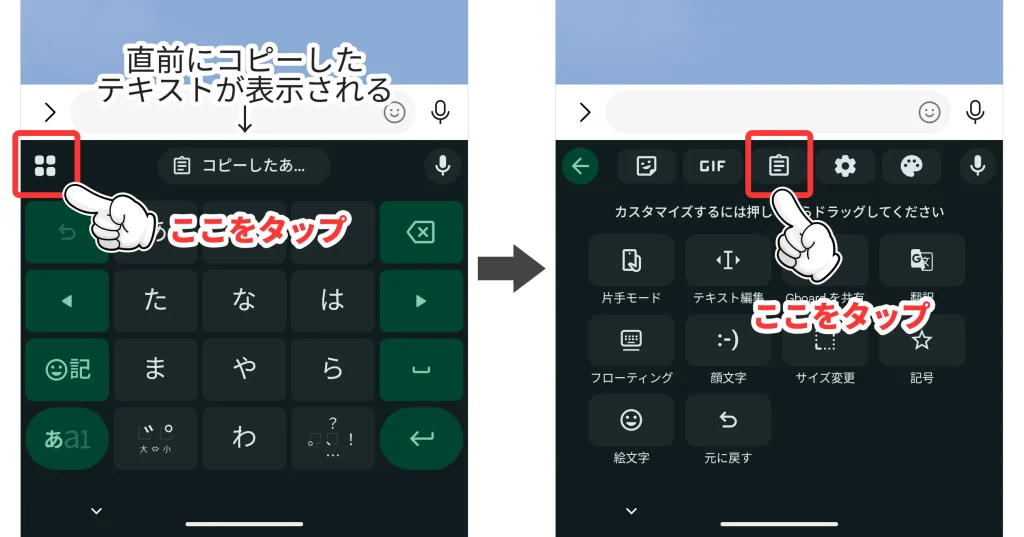
コピーした直後は、コピーした文字が表示されているので、左のアイコンをタップするとクリップボードのアイコンが表示されます。
STEP
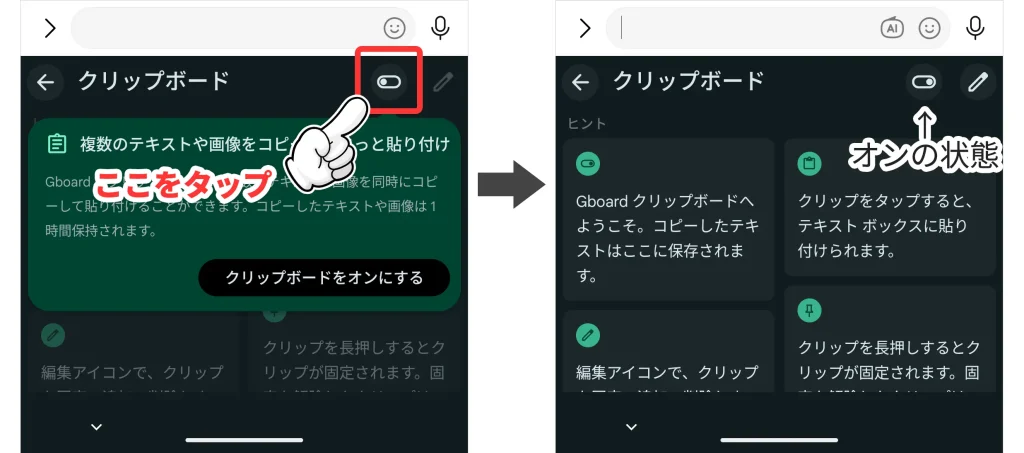
クリップボードのスイッチをタップしてオンにする
クリップボードの使い方
STEP
保存したいテキストを連続でコピー
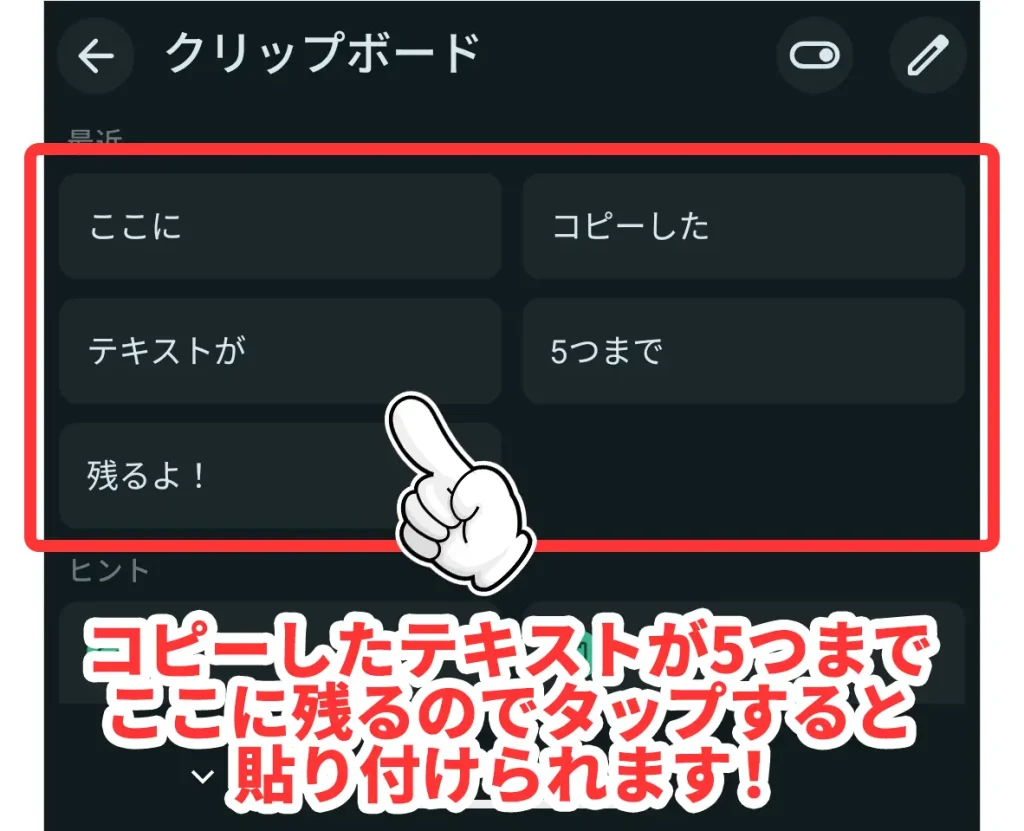
連続でコピーできるのは5つまで!
STEP
貼り付けたいアプリを開きキーボードを出す
STEP
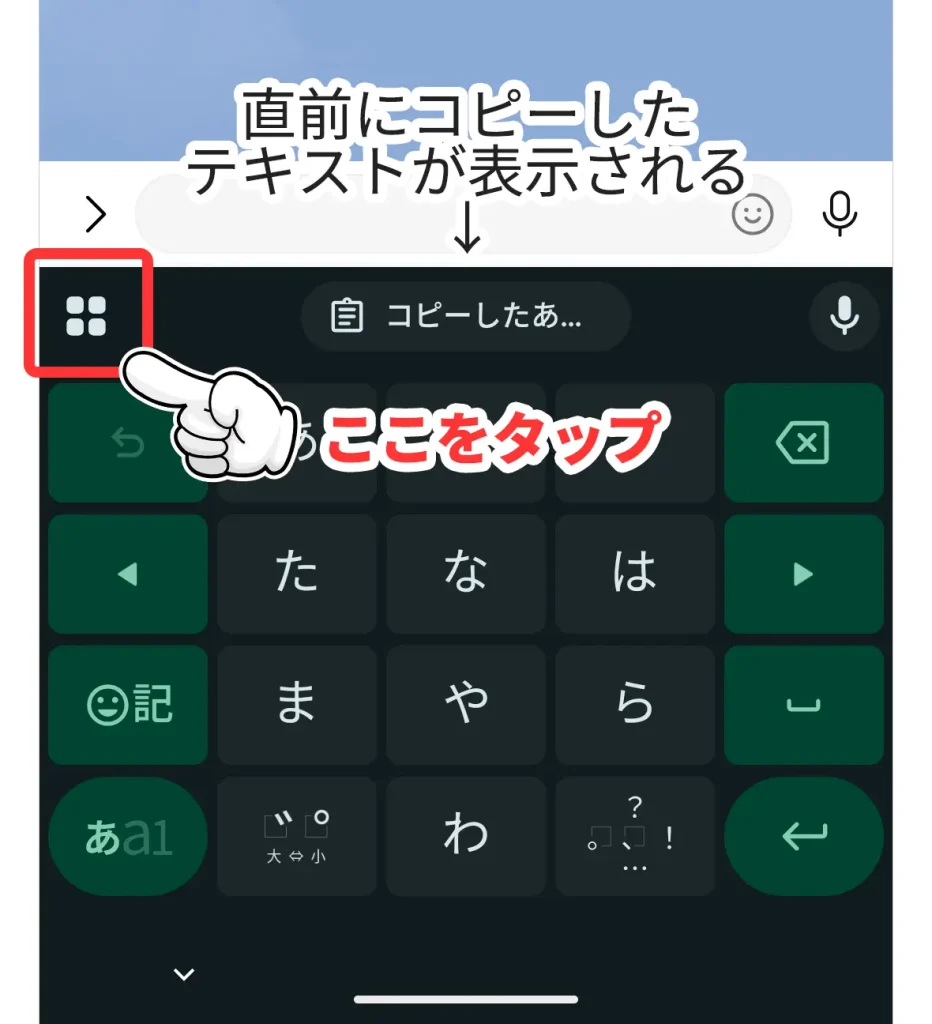
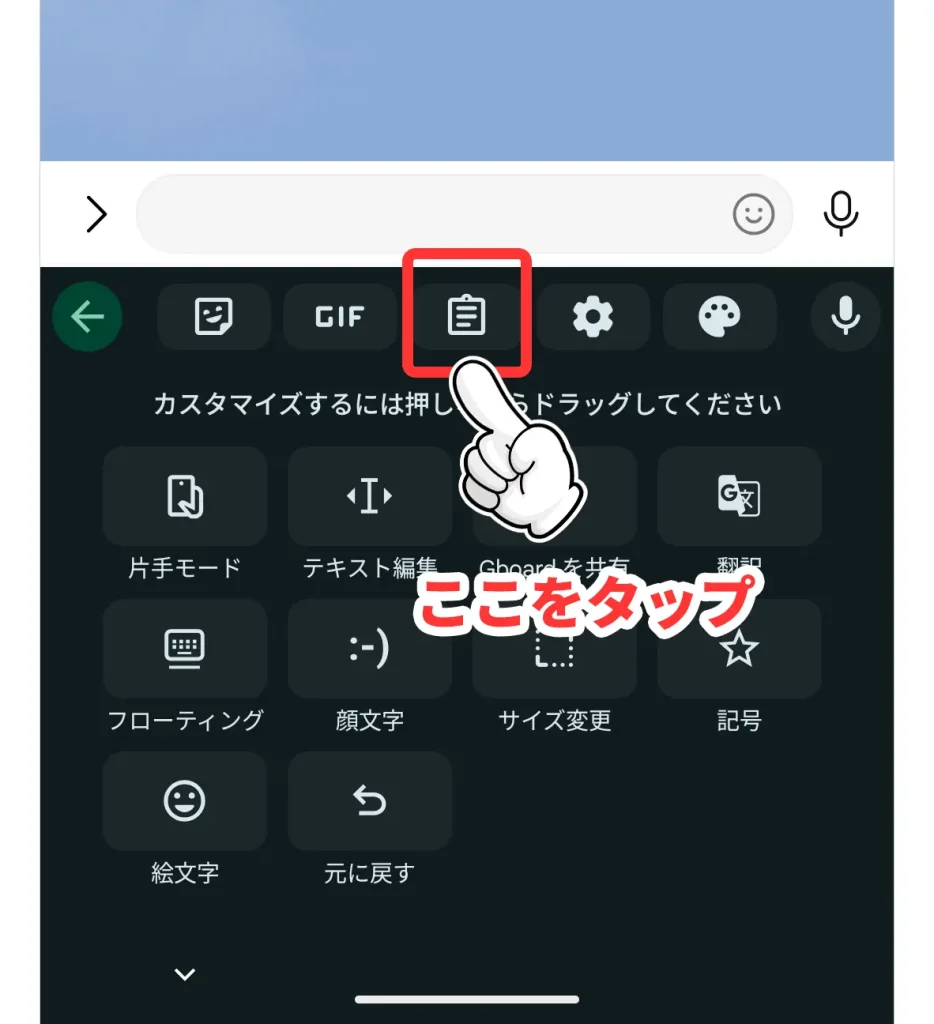
キーボード上部のアイコンをタップ
STEP
クリップボードのアイコンをタップ
STEP
クリップボードにコピーしたテキストがあるので、選んでタップすると貼り付けられる
クリップボードに保存された内容は1時間で自動的に消えるので、プライバシー的にも安心ですよ!