Windows 10・Windows 11に元から入っているフォントや自分で追加したフォントの保存場所を開く方法です。
3パターンの開き方をご紹介します。
- エクスプローラーにパスを貼り付けて開く
- エクスプローラー(フォルダ)から開く方法
- コントロールパネルから開く方法
目次
エクスプローラーにパスを貼り付けて開く
フォントファイルは下記の場所に保存されています。
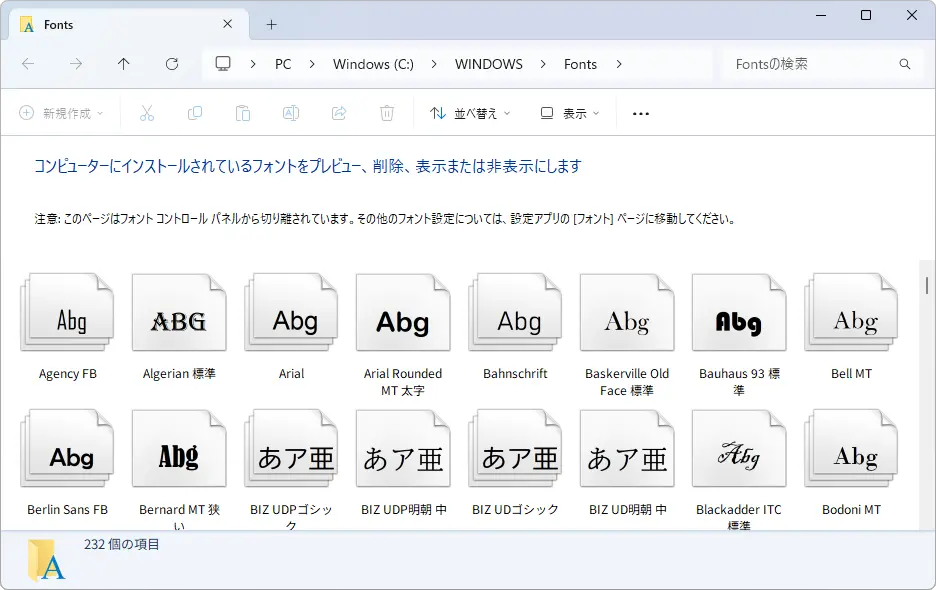
C:\Windows\Fonts
これはPC内のフォルダの場所を表すもので「パス」と言います。Webサイトのアドレスのような感じです。
Cドライブの中の「Windowsフォルダ」の中の「Fontフォルダ」に行きたいよ!という意味です。
STEP
キーボードの「Windows」キーを押しながら「E」キーを押す
もしくは、なんでも良いのでフォルダを開いてください。
STEP
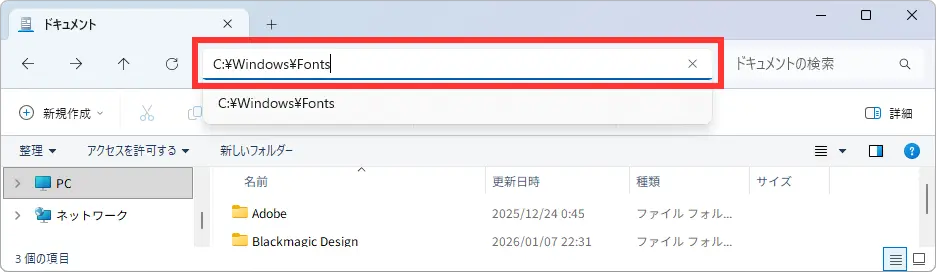
アドレスバーに「C:\Windows\Fonts」をコピペしてキーボードのEnterキーを押す
エクスプローラーから開く
STEP
キーボードの「Windows」キーを押しながら「E」キーを押す
もしくは、なんでも良いのでフォルダを開いてください。
STEP
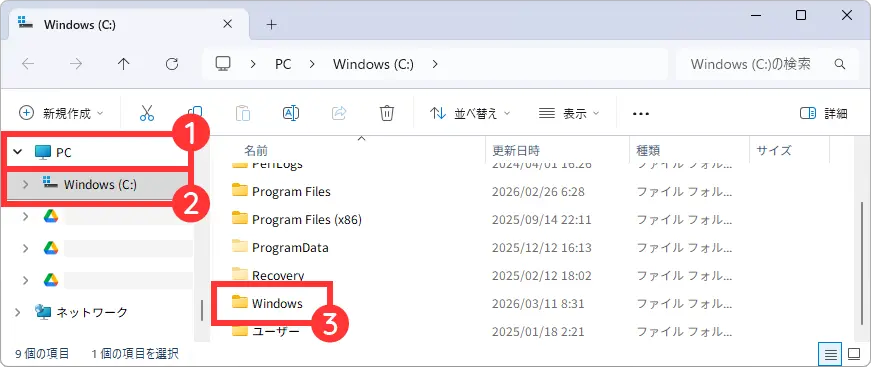
左メニューの「PC 」→「ローカルディスク (C:)」→「Windows」をクリック
STEP
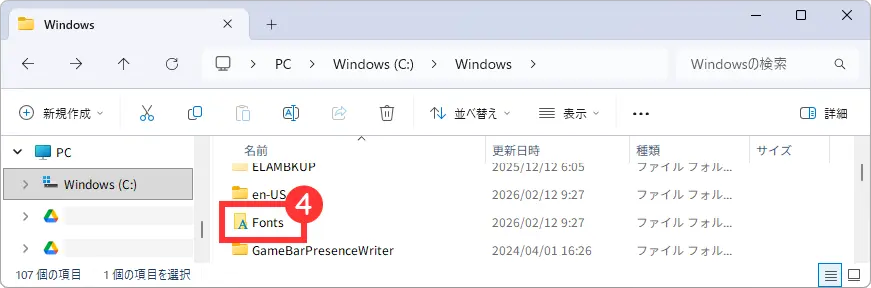
「Fonts」フォルダをクリック
STEP
フォントフォルダの中にはインストールされたフォントがある
コントロールパネルから開く
STEP
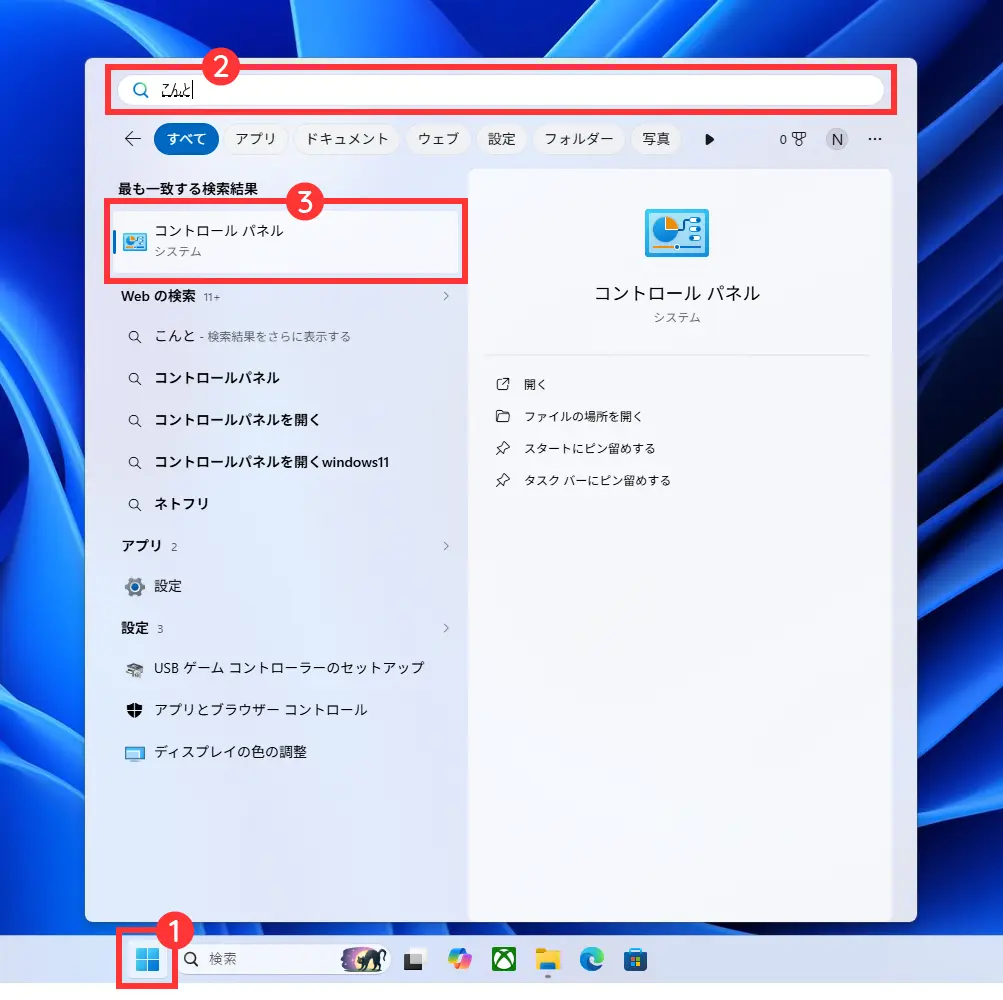
下部のWindowsマークをクリック
STEP
検索ボックスに「コントロールパネル」を入力
STEP
検索結果にコントロールパネルが出るのでクリック
STEP
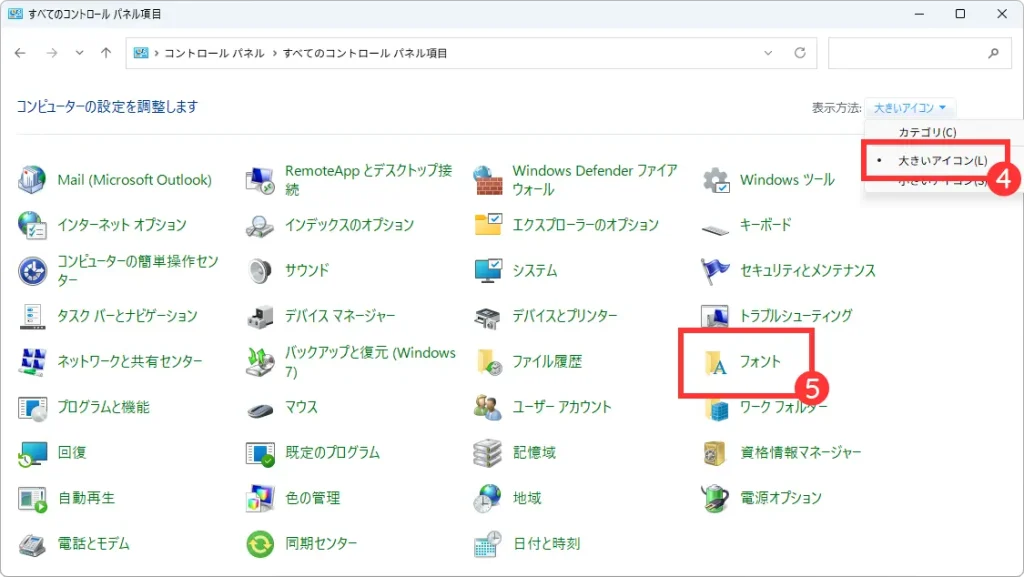
表示方法は「大きいアイコン」を選択→「フォント」をクリック
STEP
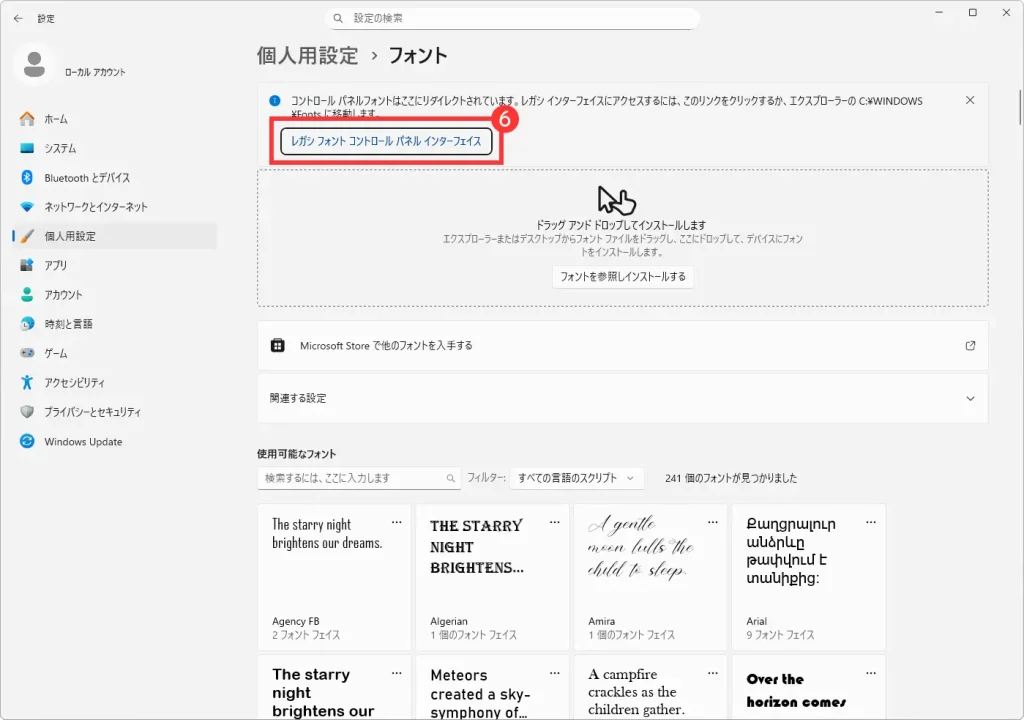
「レガシ フォント コントロール パネル インターフェイス」をクリック
STEP
フォントフォルダの中にはインストールされたフォントがある